
Edan Choi 著
2026年07月13日

ElimKeys Elytraブログ
一般的な一体型キーボードでは、両手の位置が狭い範囲に固定されます。普段は意識せずに体をそれに合わせていますが、長時間作業したあと、手首が外側に曲がっていたり、マウスが片側へ寄りすぎていたりして初めて気づくことがあります。分割キーボードなら、体をキーボードに合わせるのではなく、左右2つのユニットを動かせます。
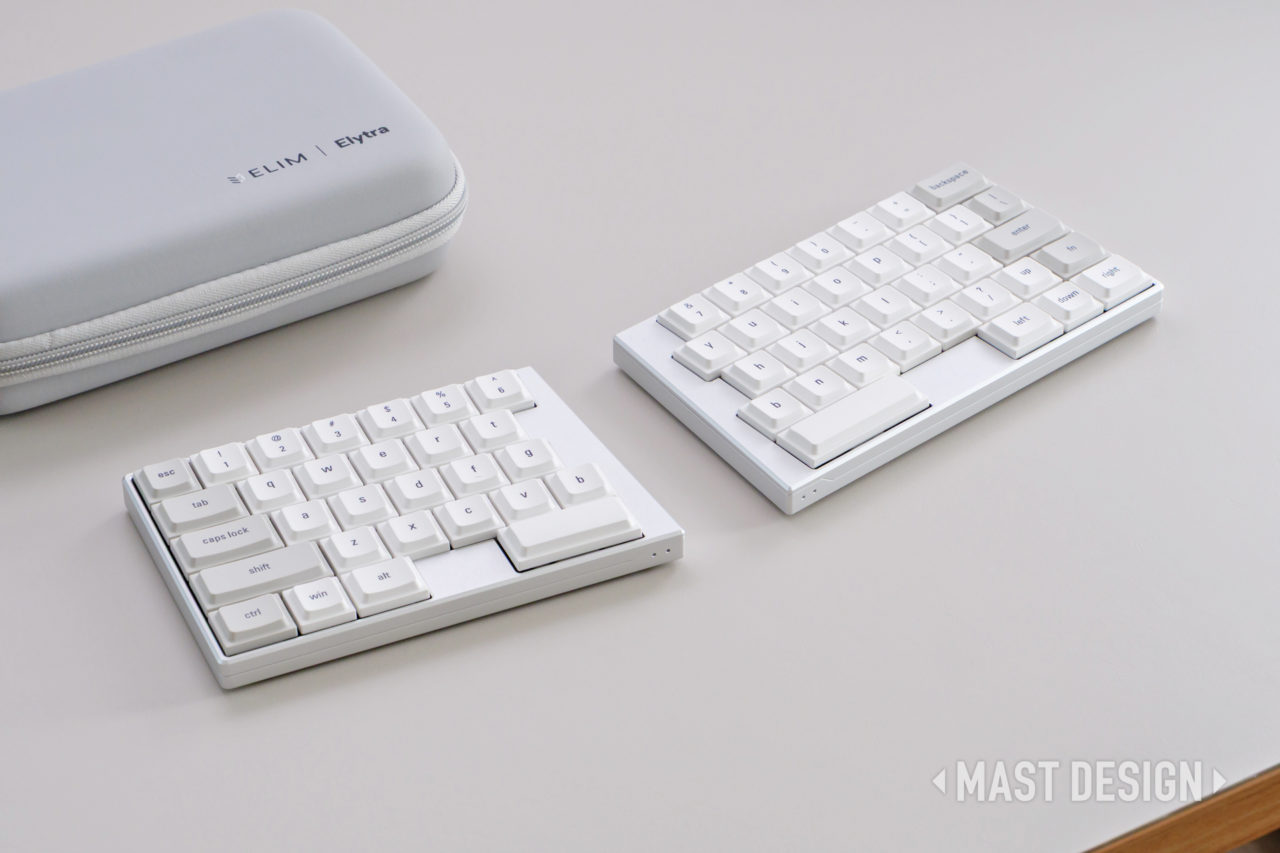
Elytraは、この考え方に対して比較的オーソドックスなアプローチを取っています。完全ワイヤレス、ロープロファイル、左右分割という特徴を備えながら、63キーのロウスタッガードQWERTY配列は見慣れたままです。そのため、新しい配列を同時に覚えるという別の学習負担を加えずに、分割レイアウトで何が変わるのかを確かめられます。
分割によって何が変わるのか
一体型キーボードでは、左右の前腕が体の中心に向かって内側へ傾きます。Elytraの左右ユニットを離して配置すると、それぞれの手を、腕が自然に収まる位置に近づけられます。また、決められたひとつの角度に合わせるのではなく、左右それぞれのユニットをわずかに回転させて調整することもできます。短時間では小さな違いに感じられるかもしれませんが、数時間使い続けると、その変化に気づきやすくなります。
MAST DESIGNのレビューでは、左右のユニットを肩幅程度に開いて使う方法が紹介されています。一方、Keyboard Builders' Digestでは、左右の間隔と角度をそれぞれ調整できる点に注目しています。こうした具体的な指摘は、ユーザー自身が調整できる部分に焦点を当てているため、一般的な人間工学の説明よりも実用面で参考になります。
キーボード以外のデスク環境も重要です。椅子が低すぎたり、マウスの位置が遠すぎたりすれば、どのようなキーボードでも使いにくく感じられます。分割レイアウトにすることで、一体型キーボードにはない、位置や角度を調整する自由が生まれます。痛みやしびれが続く場合は、キーボードだけの問題と考えず、ほかの要因も含めて捉える必要があります。

Elytraはどれくらい違和感なく使えるのか
多くのエルゴノミックキーボードでは、左右分割の筐体に、カラムスタッガード配列やサムクラスター、レイヤーを多用する構成を組み合わせています。こうした設計には合理的な理由がある一方で、キーの位置関係や操作方法が大きく変わります。文章の作成や編集、コーディング、メッセージへの返信を一日中行う人にとって、新しい配列や操作方法に慣れる負担は決して小さくありません。
Elytraの文字キー部分には、多くの人が使い慣れているロウスタッガード配列がそのまま採用されています。Keyboard Builders' Digestは、Elytraを一般的なキーボードと、より専門的なエルゴノミックキーボードの中間に位置づけており、MAST DESIGNも同様の見解を示しています。矢印キーも見える位置に残されており、QWERTY配列もひと目で認識できます。そのため、使い始めた初日から、まったく新しいタイピング方式を覚える必要はありません。
ただし、使い始めには慣れが必要な点もあります。左右のユニットの間に物理的な隙間があるため、片方の手で中央を越えて反対側のキーを押す動きはしにくくなります。また、右側の一部のキーは、これまでとは少し異なる位置に配置されています。複数のレビューで右Shiftキー周辺が繰り返し取り上げられているのも、そのためです。こうした違いは実際の作業中に気づきやすく、特にキーボードショートカットを多用する人ほど実感しやすい点です。

タイピング速度は、また別の問題です。Mark Sparrow氏は、Elytraを取り上げたForbesの記事で、左右を分割することで、それぞれの手が担当する範囲をより明確にしやすくなると述べています。使い続けるうちにタイピングの癖を整える助けになる可能性はありますが、使い始めの数回で、入力速度が上がるわけではありません。
より現実的なメリットは、手の位置を安定して保ちやすいことです。左右のユニットを適切に配置すれば、手を無理に動かさずに済み、マウスも必要以上に外側へ置く必要がなくなります。こうした違いは、1分程度のタイピングテストでは十分に捉えきれません。
この点で参考になるのが、Laptop Retrospectiveのレビューです。慣れるまでの調整期間を、予想外の問題ではなく、製品体験の一部として捉えています。コンパクトな配列には多少の慣れが必要ですが、使い慣れたロウスタッガード配列によって、学習のハードルは比較的抑えられています。
特定の修飾キーやショートカットが使いにくい場合でも、その不便を受け入れ続けるのではなく、Vialを使って別のキー位置に割り当て直すことができます。
ロープロファイル設計・テンティング・デスクの高さ
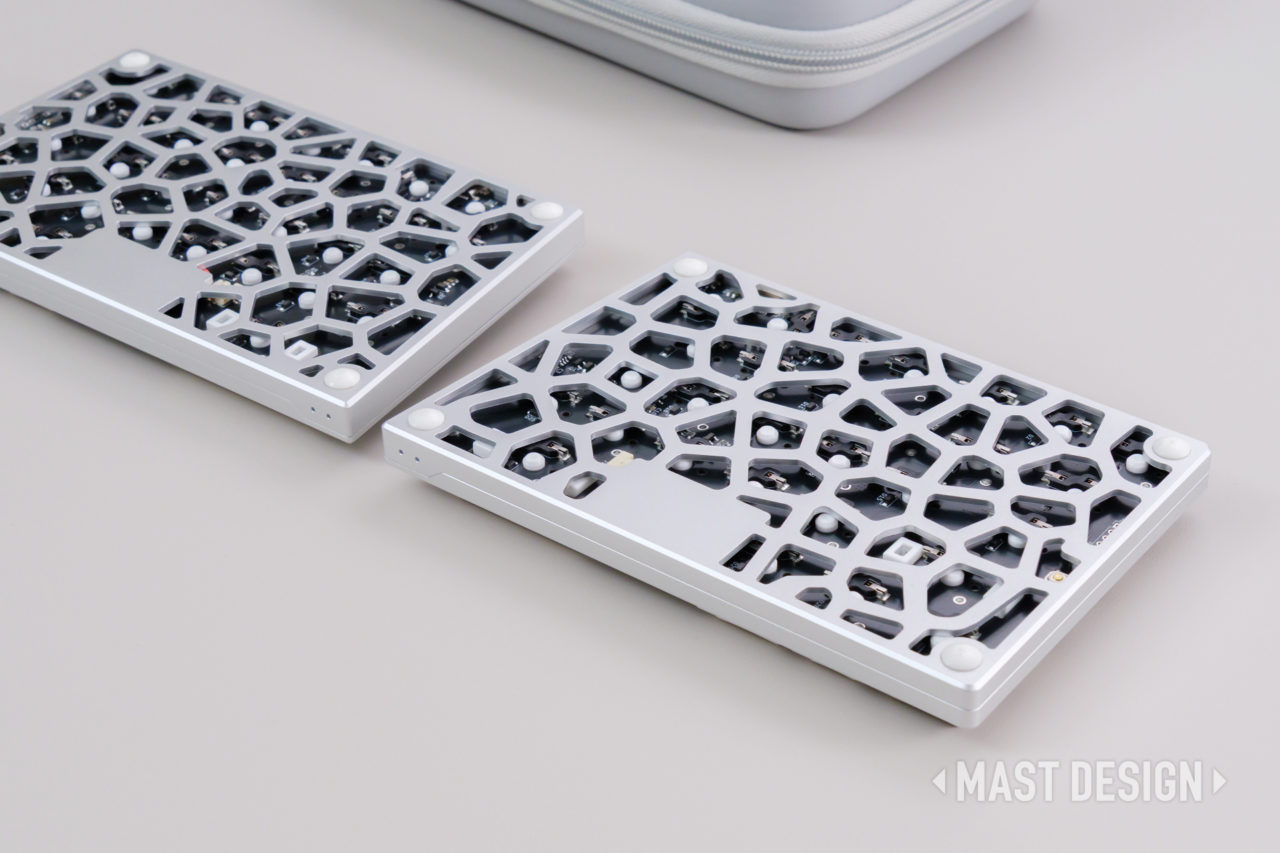
Elytraの最薄部は11.8mmで、手前側は一般的なフルハイトのメカニカルキーボードに比べてかなり低く設計されています。公式製品情報とKeyboard Builders' Digestは、いずれもこのロープロファイル設計を特徴の一つとして挙げています。実際の使用では、手首を高く持ち上げずにタイピングしやすくなります。
メカニカルキーボードらしい打鍵感は保ちながら、高さは多くの人が使い慣れているノートPCのキーボードに近い設計です。リストレストが役立つかどうかは人によって異なります。とりあえず追加するよりも、まずはデスクの高さやタイピング姿勢を見直すことのほうが重要です。
テンティングは、左右のユニットを離して配置するのとは異なる方向から姿勢を調整する方法です。左右ユニットの内側の縁を持ち上げることで、前腕を内側にひねる角度を抑えやすくなります。一方、左右のユニットを離すことで変わるのは、手を置く間隔と水平方向の角度です。Elytraは標準ではフラットな状態で使用しますが、ElimKeysでは、この姿勢を試したいユーザー向けにオプションのテンティングキットも用意しています。
携帯性も、Elytraの魅力の一つです。ElimKeysの公式仕様によると、フルアルミニウム筐体を採用したElytraの重量は約440gで、USB-C接続、Bluetooth接続、複数デバイスの切り替え、ホットスワップ対応のロープロファイルスイッチ、Vialによるキーリマップに対応しています。ハードケースを使えば、自宅のデスクやオフィス、ノートPC中心の作業環境にも持ち運びやすくなります。
MAST DESIGNはアルミニウム筐体とワイヤレスでの使い勝手に注目し、Keyboard Builders' Digestは、ホットスワップ対応PCBとKailh Choc V2との互換性についても取り上げています。さらに重要なのは、どちらのレビューもElytraをDIYキットとして扱っていない点です。はんだ付けやファームウェアの設定を前提とする組み立て式のプロジェクトではなく、完成品として提供されます。
この点は重要です。持ち運びを前提としたエルゴノミックキーボードは、気軽に持ち出せてこそ、その良さを活かせます。どれほど人間工学的に優れた形状でも、毎回収納して接続し直す手間が負担になれば、結局は引き出しにしまったままになりかねません。
63キー配列でVialが重要な理由
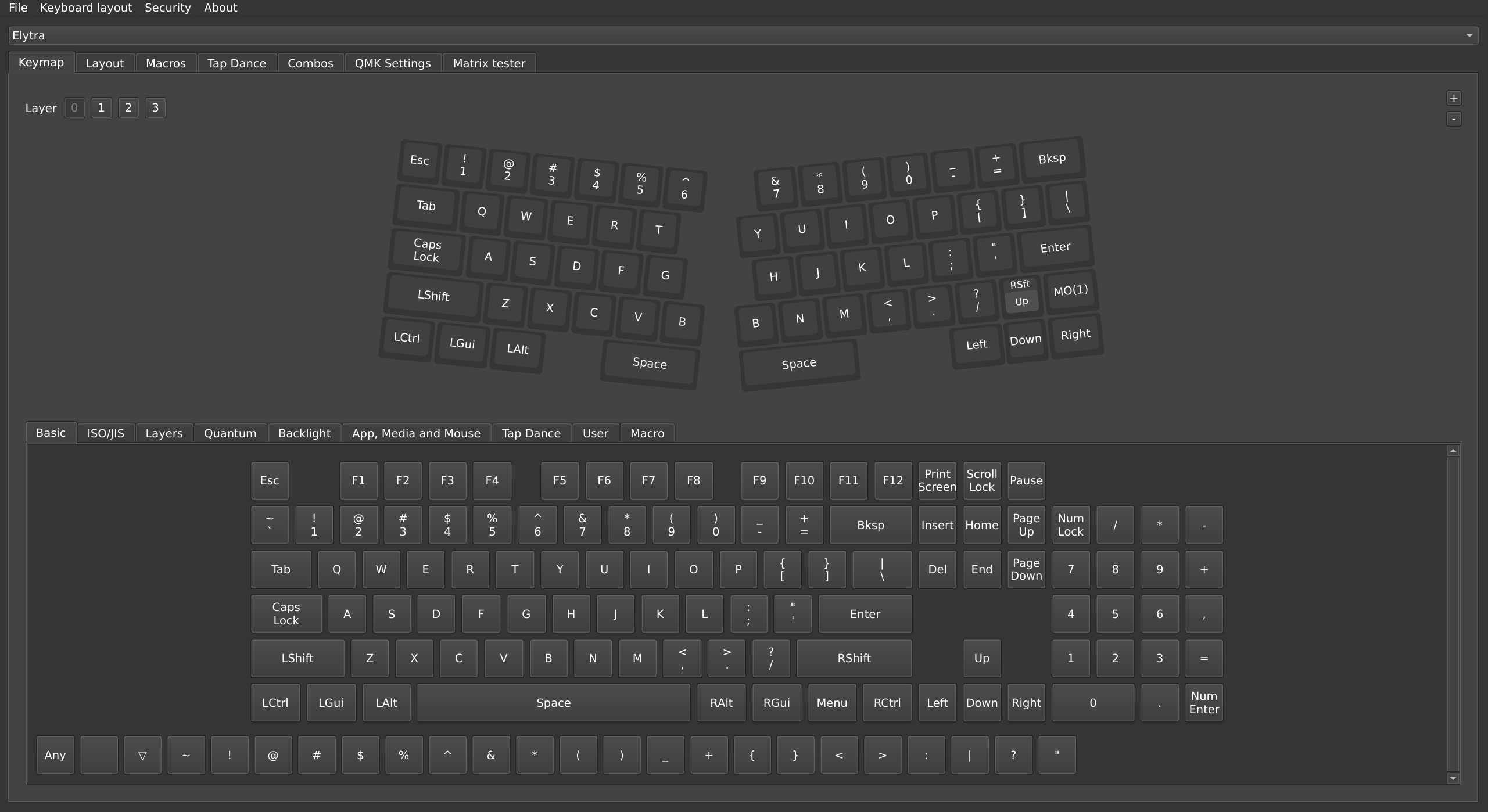
コンパクトな配列ながら、矢印キーは独立して配置されています。ただし、すべての修飾キーをフルサイズキーボードと同じ位置に置けるほどのスペースはありません。MAST DESIGNによると、上矢印キーはMod-Tapを使うことで右Shiftキーとしても機能します。右Shift、右Alt、言語切り替え、アプリごとのショートカットをよく使う場合は、デフォルトのキー配置を一度確認しておくとよいでしょう。
Vialを使えば、ファームウェアを自分で設定するような大がかりな作業をせずに、キー配置を変更できます。Keyboard Builders' Digestでは、レイヤー、SpaceFN、タップホールド、タップダンス、マクロ、コンボに対応している点が紹介されており、ElimKeysもすべてのキーをリマップできることを案内しています。よく使う機能も、数分でホームポジションに近いキーへ割り当て直せます。
役立つカスタマイズは、使う人によって異なります。文章を書く人なら句読点やカーソル移動用のキーを使いやすい位置に移し、開発者なら記号入力用のレイヤーを作ることができます。また、複数の言語を使う人は、言語切り替えをより押しやすいキーに割り当てられます。こうした柔軟性があるからこそ、コンパクトな配列でも、さまざまなユーザーの使い方に対応できます。
Elytraはどんな人に向いているのか
Elytraは、使い慣れたQWERTY配列を手放さずに、分割レイアウトを試してみたい人に特に向いています。また、左右のユニットをワイヤレスで使用でき、ハードケースも付属するため、複数のPCを使い分ける人や、自宅とオフィスを行き来する人にも適しています。
一方で、フルサイズ配列が必要な人、右側の修飾キーを従来どおりの位置で使いたい人、強めのテンティング角度を標準で備えたキーボードを求める人、厚みのあるカスタムキーボード特有の重厚な打鍵音や打鍵感を好む人には、あまり向いていません。これらは単なる好みの違いではなく、使い始めたときの新鮮さが薄れたあとも、快適に使い続けられるかどうかを左右する重要な要素です。
使い始めの数日間は、普段よりも意識しながらタイピングすることになるでしょう。左右の手を中央から反対側へ伸ばせなくなるほか、ショートカットの操作を見直す必要があり、作業するデスクを変えるたびに左右のユニットの位置も調整することになります。その期間を過ぎたあとは、確認すべき点はシンプルです。コンパクトにまとめられた右側の配列が、毎日使うキーと相性がよいかどうかです。
総評
分割キーボードは、手を置く間隔や角度を自分に合わせて調整できる点が大きな特徴です。Elytraは、文字キーの配列を新しく覚え直すことなく、その自由度を取り入れられます。さらに、ロープロファイル設計、ワイヤレス接続、Vial対応によって、常設のデスク環境に限らず、さまざまな場所で実用的に使えます。
キーボードを趣味として深く追求することなく、肩や腕をより自然に開いた姿勢でタイピングしたい人に適しています。左右のユニットを手が自然に収まる位置に置き、普段どおり一日使ったうえで、どのショートカットに使いにくさが残るかを確認してみてください。製品ページにある「エルゴノミック」という言葉よりも、実際の使い心地のほうが、自分に合っているかを判断するうえで多くを教えてくれます。
最新の製品情報や販売状況は、ElimKeys公式サイトでご確認ください。
